
第二步:聽打英文字幕與翻譯、校對
上一步我們已經拿到了母片和封面素材。現在這一步就是開始實際的翻譯了。首先打開Aegisub:
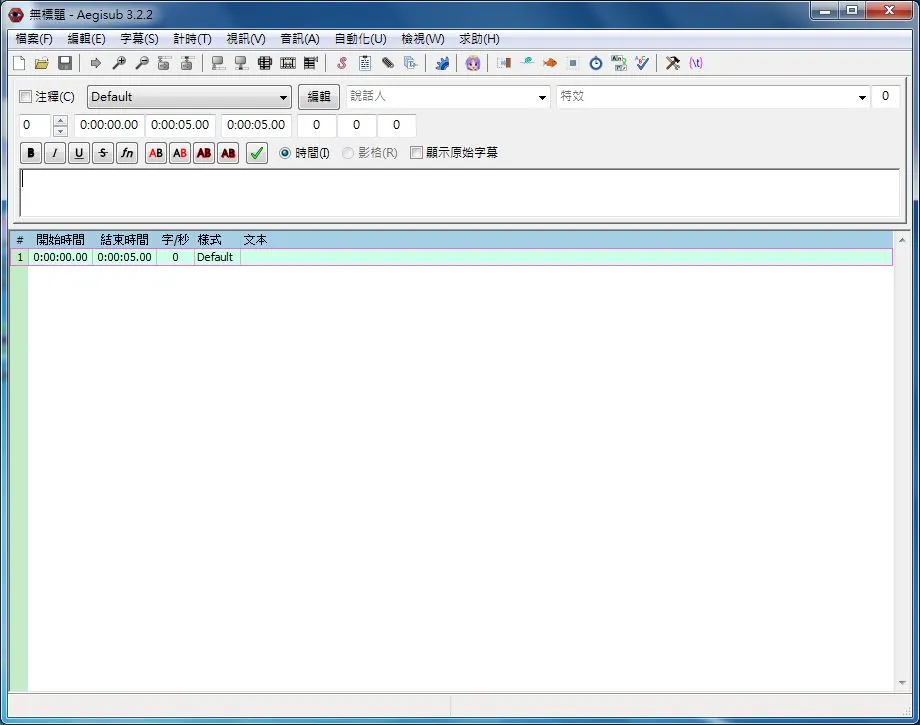
上圖是在我的前一台筆電仍在役的時候截的(所以視窗樣式是Win7的,現在已經改用Win10),那台筆電在掛點之前也讓我產出了不少翻譯影片。現在當然是已經掛點了。一般來說我主要是使用主力桌機來進行字幕編輯的,畢竟畫面比較大嘛(給1080p的母片上字幕的時候最有感)。
接著把母片導進去,接著加入一行貫穿全片的字幕,那就是右上角都會出現的水印(這是舊版;現行版本為固定位於影片頂端那一行):
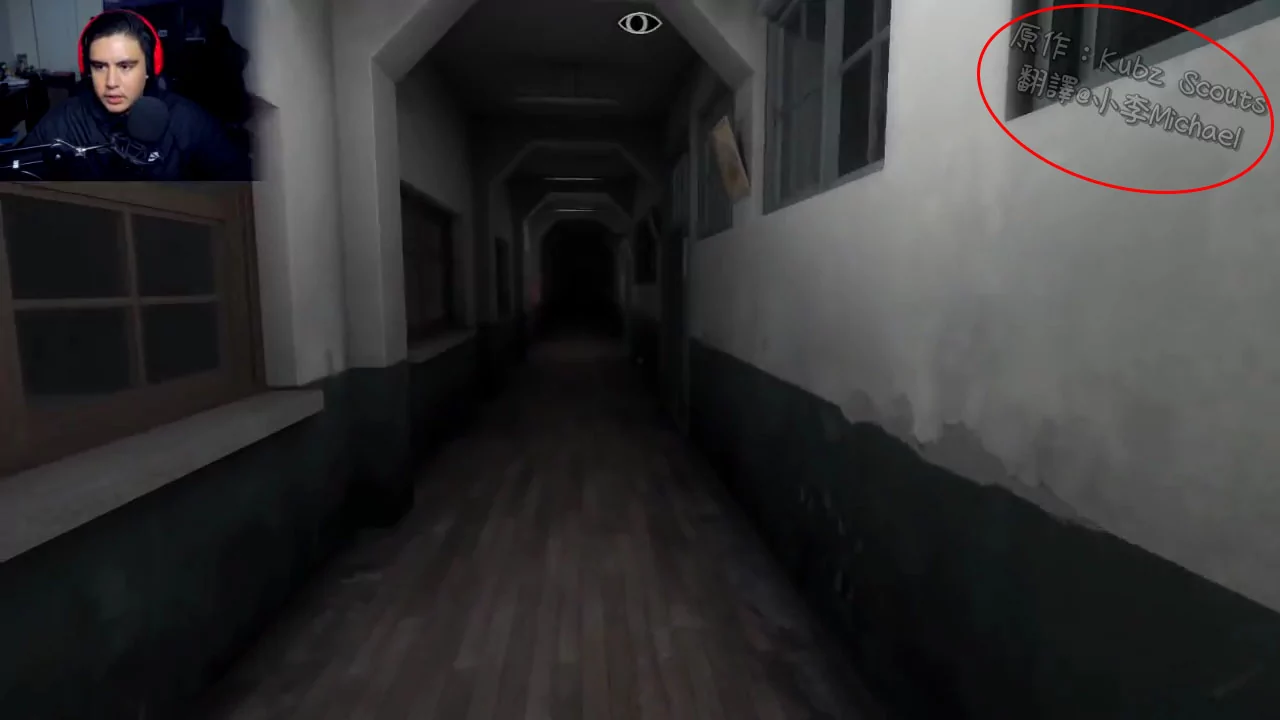
早期的幾支影片是出現在邊邊;現在就是統一按照上圖的樣子來呈現了。
繁體版(也就是要放上YouTube的)字幕部分,我會在片頭加上防盜字幕;另外考慮到有大陸朋友熱心幫我把病嬌模擬器(還不只這個)的影片搬到A站,所以我又特別提供一支簡體中文字幕的版本在網路硬碟上讓他去拿,至少不必為了抓檔而冒險架梯子(我不確定這個網站有沒有被擋),同時也照顧到了部分中國大陸的朋友(見下文敘述),一舉兩得。
接著就是按照這個模式:聽打幾行英文字幕+時間軸對齊-*→複製出中文字幕、翻譯。
*是指到了可以進行下一步的時候,也就是需要直接翻譯影片畫面中出現的文字內容、遊戲內人物對話等的時候。
這一步整個影片翻譯的過程中最耗時的,也是最精華的一段。
我知道給影片上字幕不只可以用Aegisub,像是威力導演、Premiere Pro(以下簡稱PR)等軟體也可以辦到。只是因為我做的是中英雙字幕的形式,用Aegisub會比較容易一些,加上我有時候可能會把字幕弄成YouTube的CC字幕,Aegisub在這方面就有優勢了(可以直接存成字幕檔)。
只是用Aegisub上字幕之後,必須另外將字幕「燒錄」上母片,才算完成。這點就不像上面講到的威力導演跟PR了。
這裡為各位整理一下:
| 項目 | Aegisub | 威力導演 | Premiere Pro(PR) |
| 字幕樣式調整 | 可以預先設定多種樣式 | 需要一一調整 | (還沒用過) |
| 字幕排列 | 可以並排 | 還不確定 | (還沒用過) |
| 可單獨存成字幕檔 | 可以存成ass格式 (srt格式不知為何 時間軸會部分跑掉) |
不可以 | 不可以 |
| 直接輸出成成品影片 | 不行(需要用其他軟體) | 可以 | 可以 |
| 導入字幕檔 | 可以 (直接打開) |
不行 (我用的版本沒有開放) |
可以 (需要轉換格式) |
以上單純就是以我的情況來講,僅供參考。
字幕全部打完之後,接下來就是校錯了。
這裡我使用PotPlayer來實際看整部影片,看看字幕顯示的效果。
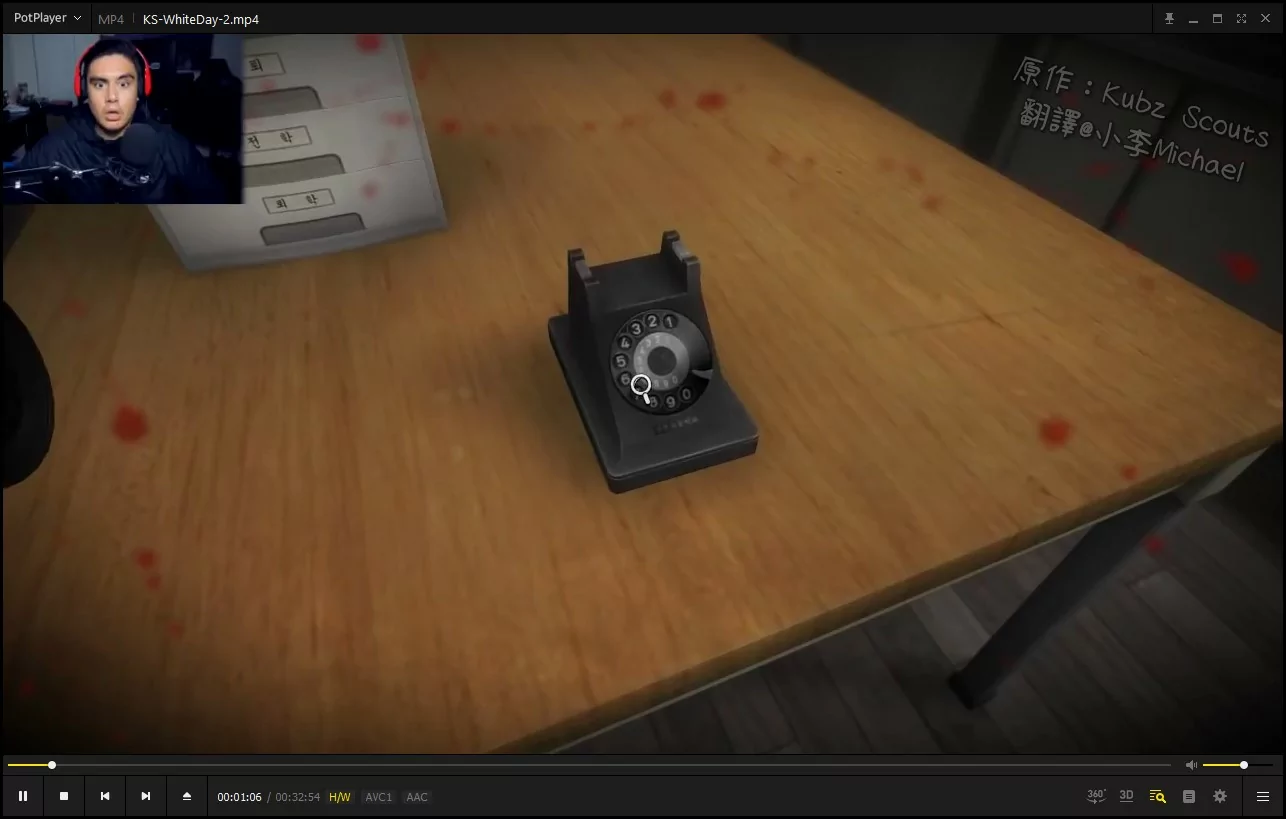
其實用VLC也是可以,但是要做到邊看邊改,我個人實測只有PotPlayer可以這麼做。主要是因為:VLC在播放的時候,字幕檔會被程式鎖定,無法修改;而PotPlayer可以改,改完之後讓它重讀一次字幕,就能看到改正的結果了。
2020/4/13更新:由於近期我開始字幕共同校對計畫,就是請有意願幫忙的網友幫我看看字幕有沒有其它我沒發現的問題。當然,有些比較不明白的地方,我也會請他們幫忙確認一下是什麼。
考量到他們有課業/工作上的事情要忙,因此這部分最長要等個三天(也有提前完成的可能)才能把全部的問題都改掉。
整個校對流程大致是這樣:
- 初校:由我親自進行,把字幕完整看一遍;在這一步,大部分的小問題(比如拼字錯誤、錯別字,或者英文字幕有雙空格)都會先修正。一些比較有疑義的地方也會在這一步整理出來,給下一步的二校進行查證。
- 二校:這裡就交給有參與共同校對的網友們幫忙看了。
- 終校:把二校過程中參與者們的回報加以確認,最後套進字幕中。
整個字幕的所有錯誤都改完了,就可以繼續進行下一步了。