
第 1 頁 共 4 頁
上回我有針對我如何翻譯影片這個部分po了一篇長文來說明,不過因為經過了這麼久,有些資訊其實已經「過期」了。於是我就利用這次網站改版的機會,重新介紹一次目前翻譯影片的整個產出過程。
(借用Jay慣用的開場白一下)如果你們喜歡的話,那麼坐穩了,我們開始囉!
第一步:下載素材
凡事都有個起頭。既然要翻譯影片,首先當然就是要把有關素材(母片和封面)下載下來嘛。
- 母片:整個翻譯影片中最核心的素材,因為字幕最後是要放在上面的。
- 封面:最多就只是加個原作者跟譯者資訊上去,格式固定為jpg格式。
這些素材我現在是使用一台閒置的Ubuntu主機來下載、暫存的(不是這個網站所在的主機,不是)。具體操作流程就交給接下來的「看圖說故事」了。
- 首先使用PuTTY連線到我所說的那台閒置的Ubuntu主機
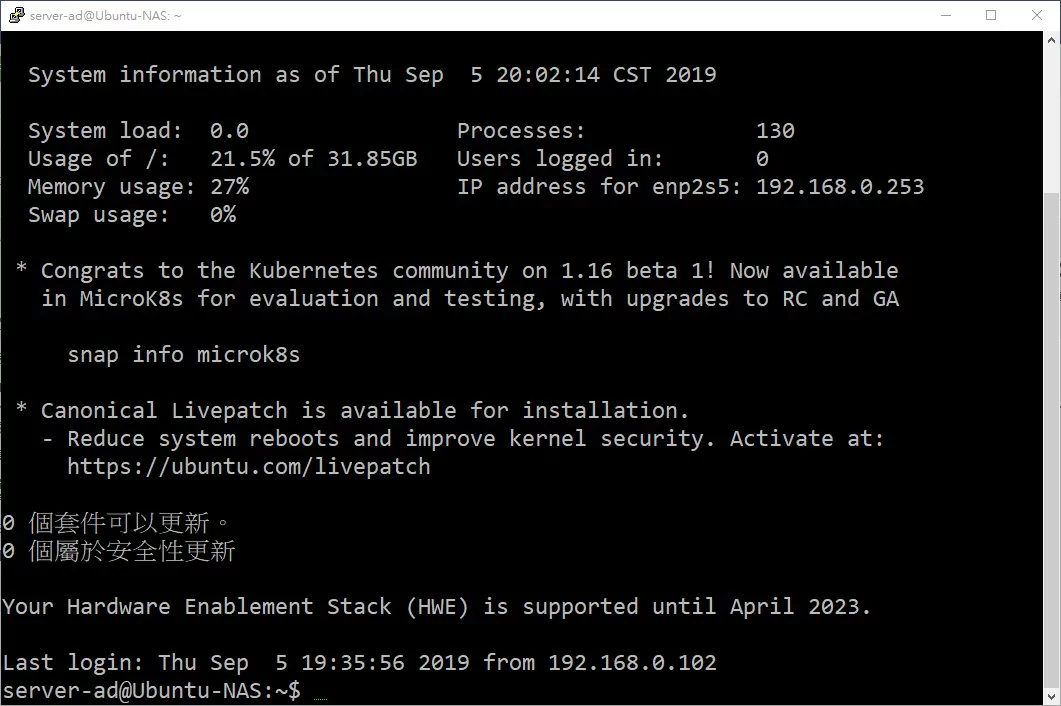
- 然後執行getmedia這個指令(其實是由一系列指令組合成的,詳細後面會介紹)
這裡輸入youtube,Enter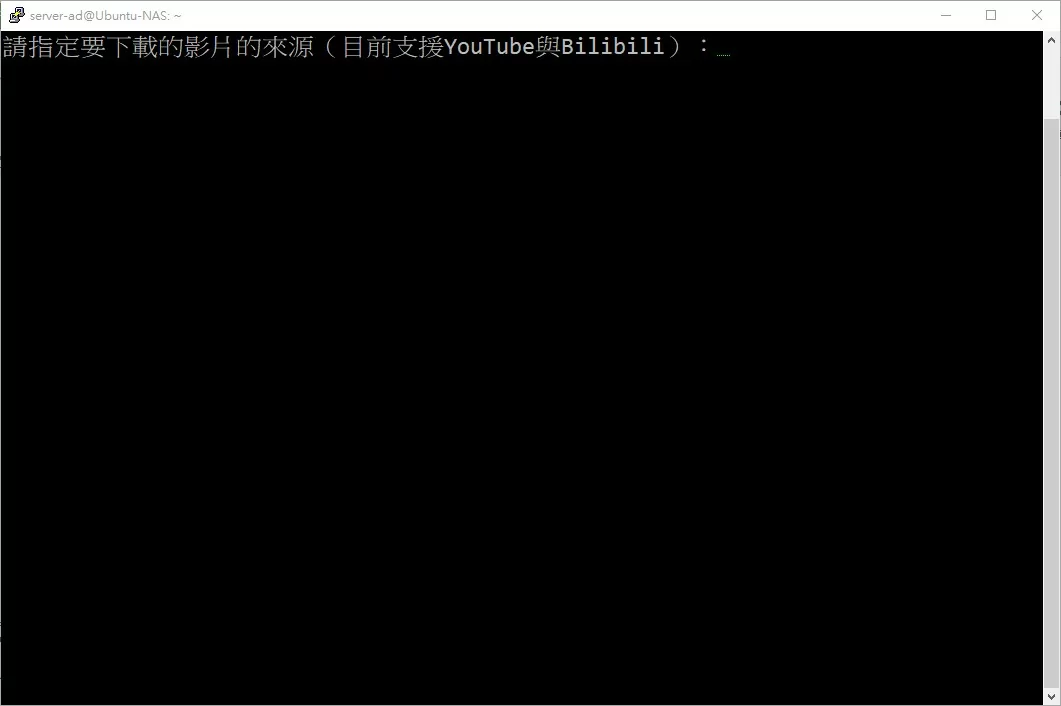
- 然後再貼上YouTube的影片ID號,就是YouTube影片網址「watch?v=」後的那一串亂碼
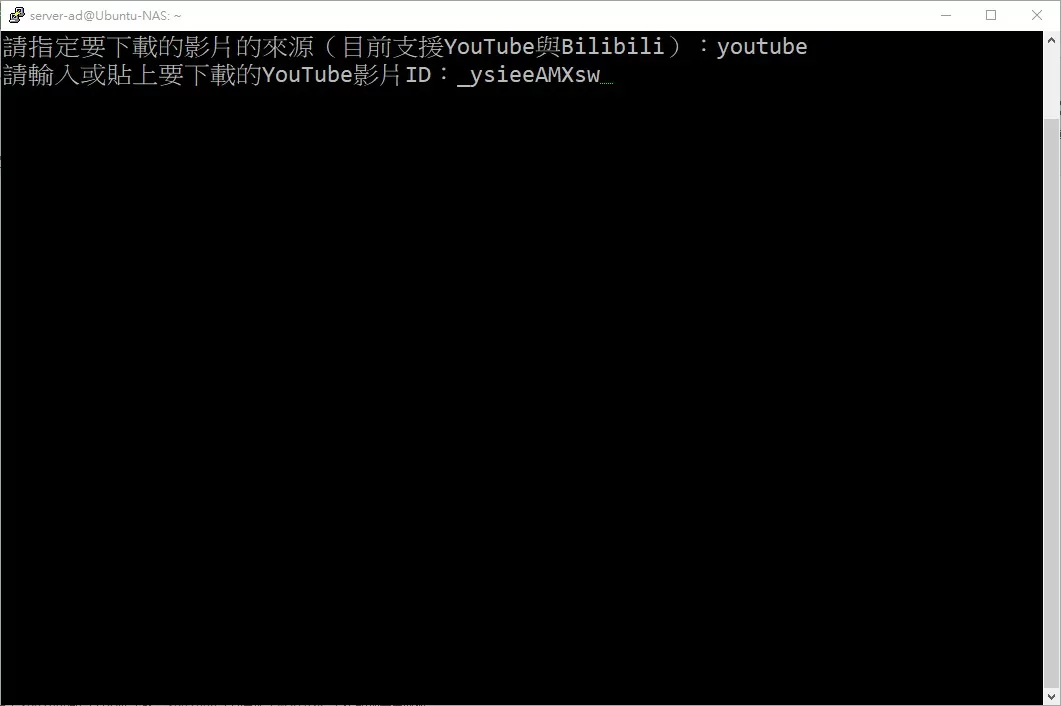 這個ID是我之後將會翻譯的一支影片,為避免暴雷,所以這裡就不明講了。
 - 然後會詢問要下載什麼類型的東西,可以接受的有音訊、視訊,和封面圖片,對應的參數是audio、video和cover三個。
其中視訊可以同時將封面圖片下載下來,cover這個參數是為了之後封面素材檔遺失的時候可以直接單獨下載新的。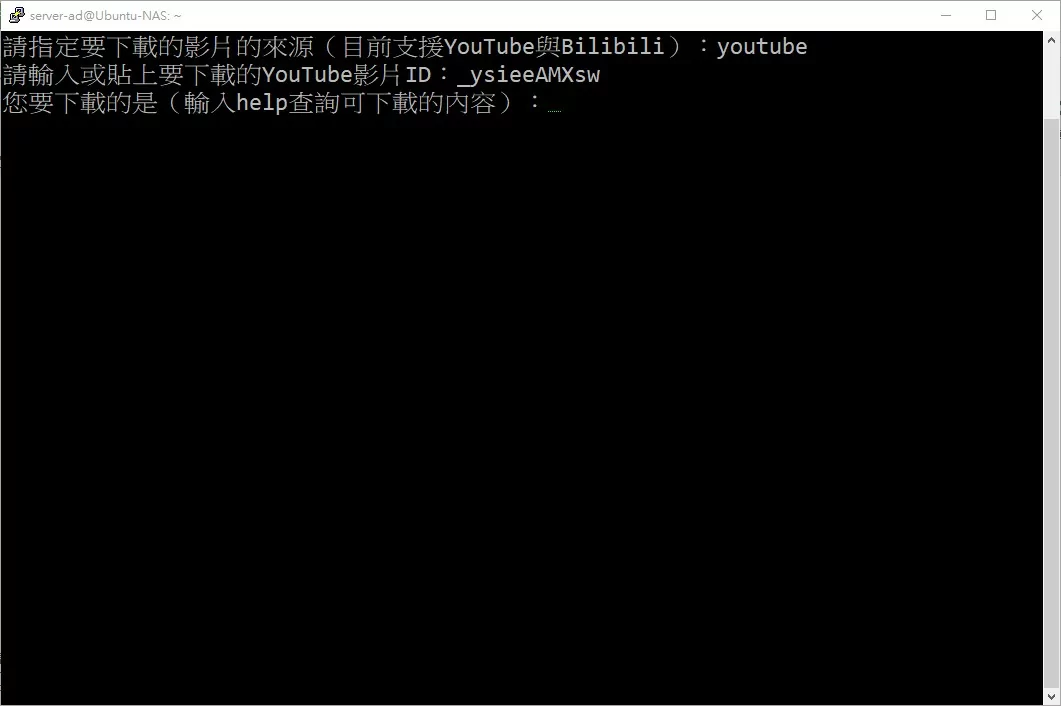
- 然後這裡就會交接給我所開發的相關的下載指令檔來處理。這裡我是要下載影片,所以首先它會問我檔名要存成什麼。
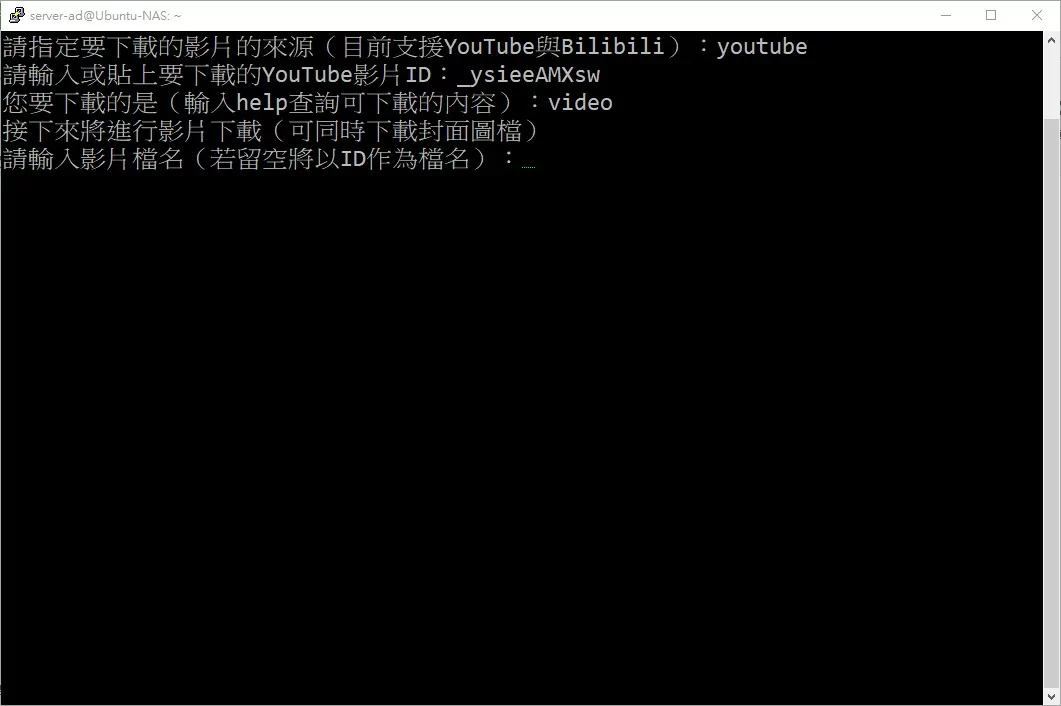 這裡我通常使用的格式是這樣(副檔名都是mp4):
- 病嬌大使的影片:yansim-註解
- Jay的影片:KS-遊戲/影片系列代稱-註解
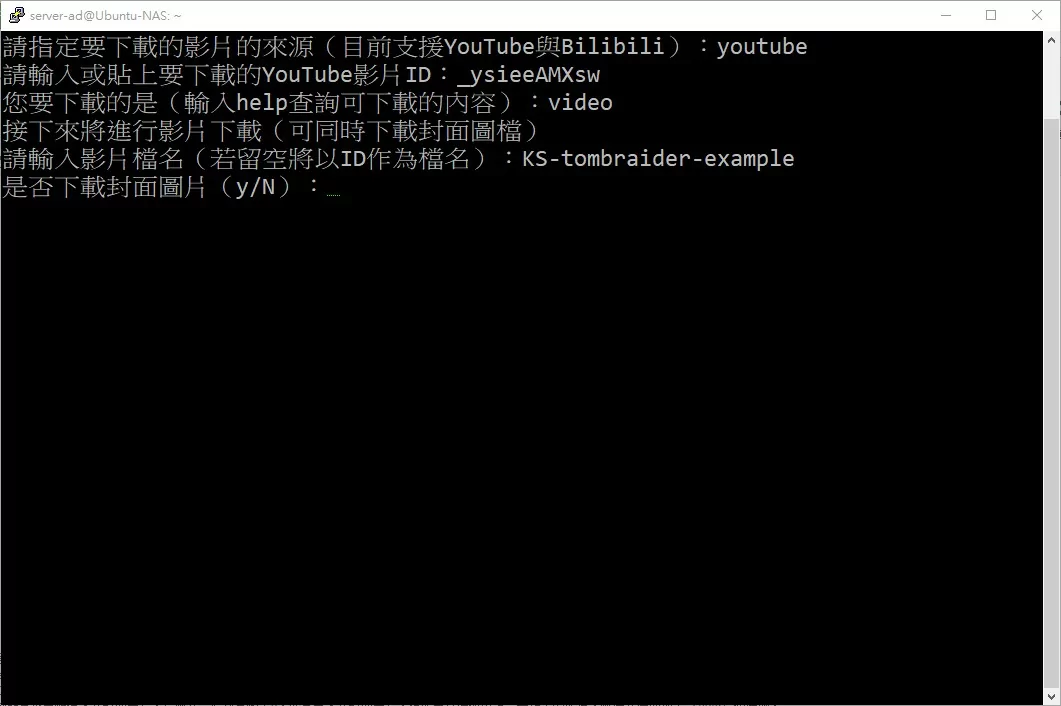
- 然後會璇問是否要順便下載封面圖片,這裡我一般都是輸入y,就是要下載封面圖片,檔名會直接使用上一步指定的名稱,然後在後面加入_cover這個後綴。
- 最後會先列出所有可以下載的影音格式
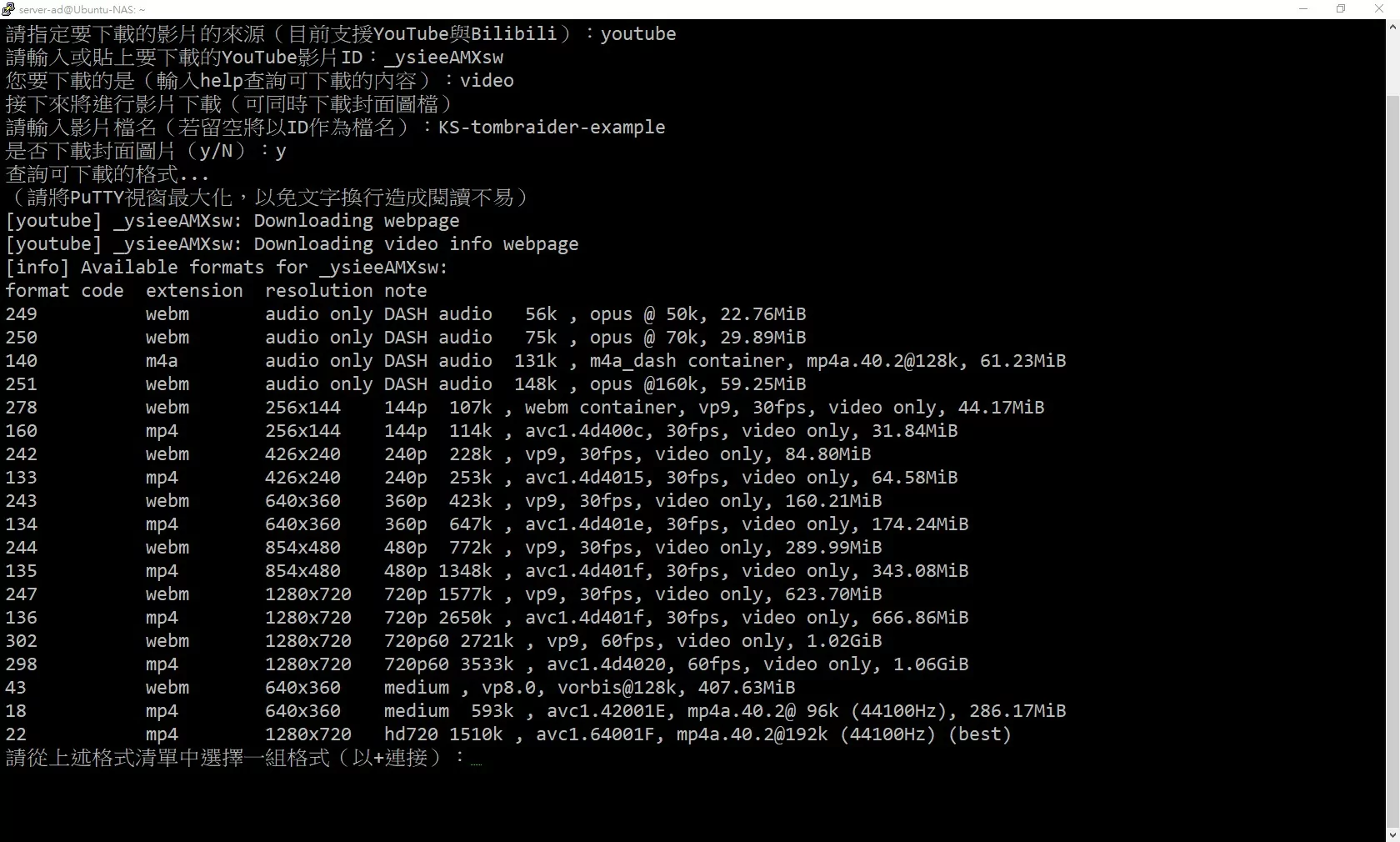 重點就在這裡了。Jay的原始影片有達到720p,60fps的格式(現在是1080p),而我當時雖然有注意到,但當時不知道用youtube-dl下載時可以指定格式,所以下載到的母片格式都是如上圖中編號22的那一行。
那一行所下載的影片是只有30fps的。所以後來我就改了一下指令,讓它可以在下載前指定要什麼格式;同時也因此,我放出來的翻譯影片品質也有原片的水平了。
言歸正傳,這裡可以下載到的最高品質是720p,60fps,也就是上圖中298那一行(因為我要的是mp4格式),但只選這個的話就會產生「有影無聲」的問題了。因此我必須再搭配上方的編號140格式(音訊),才能組合成一個完整且可用的母片。依據此例,我需要在這裡輸入298+140這串參數。 - 然後它就會幫我把所需的素材,也就是母片跟封面圖檔。等它全部下載完之後,我只要透過使用很方便的網路芳鄰去指定的資料夾中拿回有關檔案,就隨時可以開工了。
下圖就是實際開始下載時的畫面。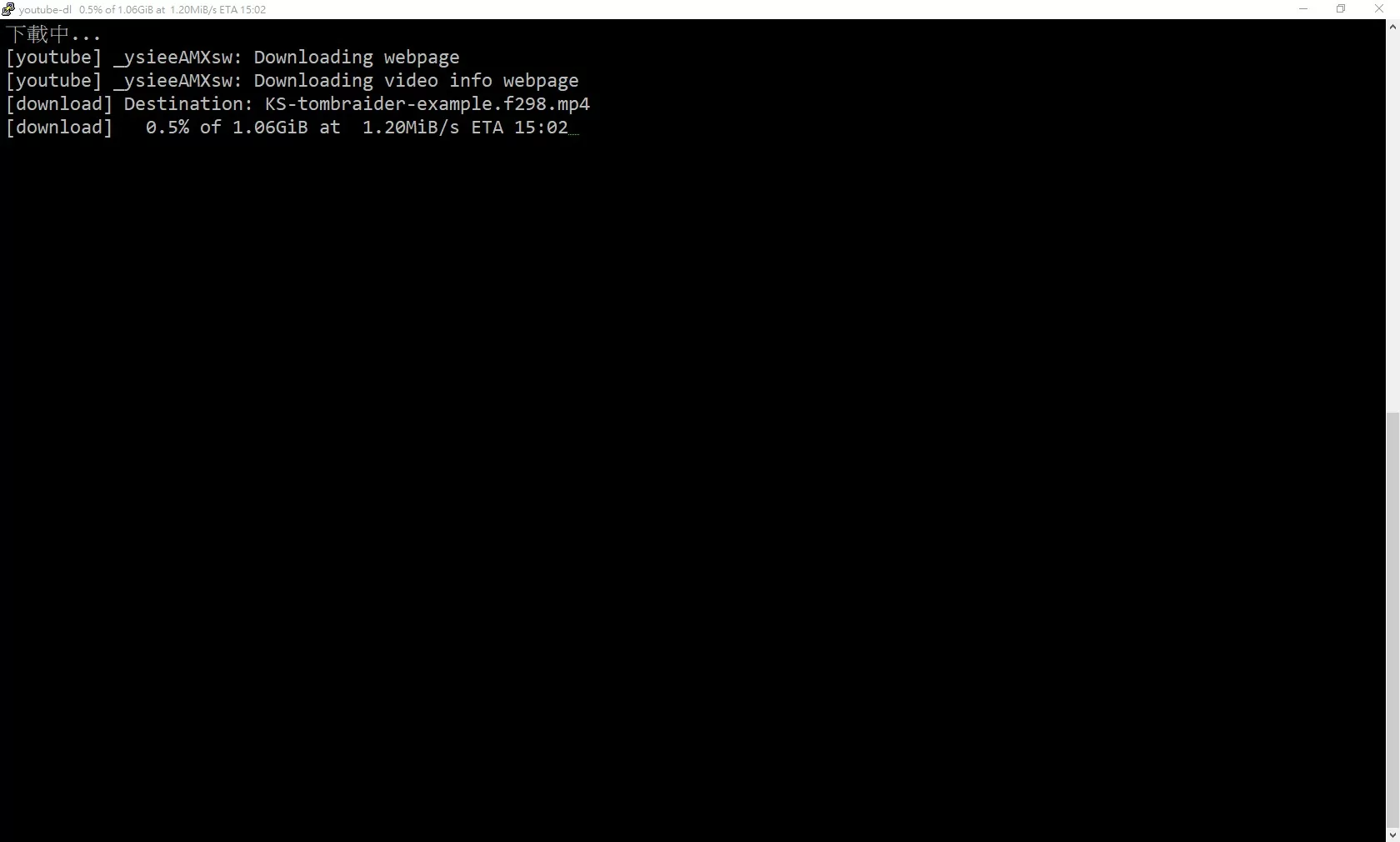
到這裡,第一步就完成了。欲知後續為何,請翻下一頁。